Situation ALM
Liste des situations ALM

Consultation
La page s’affiche avec le tableau récapitulatif de toutes les situations importées, regroupées par date d’arrêté. Chaque ligne de regroupement porte la date d’arrêté et, entre parenthèses, le nombre de situations qu’elle contient ; les groupes sont dépliés par défaut, la date la plus récente en premier, et à l’intérieur d’un groupe les situations sont triées par date d’import décroissante.
Les imports qui n’ont jamais atteint une date d’arrêté — un import en cours, ou un import tombé en échec avant d’avoir lu le fichier d’information — sont rassemblés dans un dernier groupe intitulé Sans date d’arrêté.
Actions disponibles

En haut du tableau, les actions suivantes sont accessibles :
| Action | Description |
|---|---|
| Upload | Importe une nouvelle situation ALM à partir d’une archive .zip. Redirige vers le formulaire d’import. |
| Import guidé | Construit une nouvelle situation fichier par fichier, avec contrôle de chaque fichier à l’envoi. |
| Refresh | Recharge la liste pour afficher les dernières situations importées. |
| Déplier / replier toutes les dates d’arrêté | Les deux boutons en forme de chevrons ouvrent ou ferment tous les groupes en une fois. |
| Situations archivées | Cochez cette case pour afficher également les situations archivées, masquées par défaut. |
| Situations supprimées | Réservée aux administrateurs : affiche les situations supprimées, barrées dans la liste. |
Description des colonnes

Le tableau de la liste des situations contient les colonnes suivantes :
Import Date
Date et heure à laquelle la situation a été importée dans le système. La durée d’import est indiquée entre crochets (ex. : [import time: 26 seconds]). Cliquez sur la date pour accéder au détail de la situation.
Situation Date
Date comptable de référence de la situation ALM (ex. : 2025-03-31). Il s’agit de la date à laquelle les données de bilan et de portefeuille ont été extraites.
Linked Objects
Objets liés à la situation, comprenant :
- Portfolio : le portefeuille d’instruments financiers associé (ex. :
Swap Portfolio). - Context : le contexte de calcul lié, identifié par son libellé et sa date.
#Transactions
Nombre total de transactions contenues dans la situation importée.
#E/W (Erreurs / Avertissements)
Nombre d’anomalies détectées lors de l’import :
- #Err : nombre d’erreurs bloquantes.
- #War : nombre d’avertissements non bloquants.
Cliquez sur le lien details pour consulter le détail de chaque anomalie.
La présence d’erreurs (#Err > 0) peut indiquer des données manquantes ou des incohérences dans le fichier source. Il est recommandé de vérifier le détail des anomalies avant toute utilisation de la situation en simulation.
User
Identifiant de l’utilisateur ayant réalisé l’import.
Status
Statut actuel de la situation :
| Statut | Signification |
|---|---|
| Coche verte | L’import s’est terminé : la situation est exploitable en simulation. |
| Croix rouge | L’import a échoué. Le lien Voir les erreurs mène au détail des anomalies. |
| Indicateur d’activité | L’import est en cours ; la ligne se met à jour d’elle-même. |
Badge Brouillon |
Une situation en cours de construction par import guidé, pas encore importée. |
La suppression d’une situation depuis le menu de ligne est une suppression logique : la situation disparaît de la liste mais peut être retrouvée par un administrateur, qui coche Situations supprimées puis utilise l’action Restaurer. Seul un administrateur peut supprimer définitivement une situation de la base.
Consulter le détail d’une situation
Pour accéder au détail d’une situation, cliquez sur l’icône de visualisation (en début de ligne) ou directement sur la date dans la colonne Import Date. Vous serez redirigé vers la page de détail de la situation correspondante.
Détail d’une Situation ALM
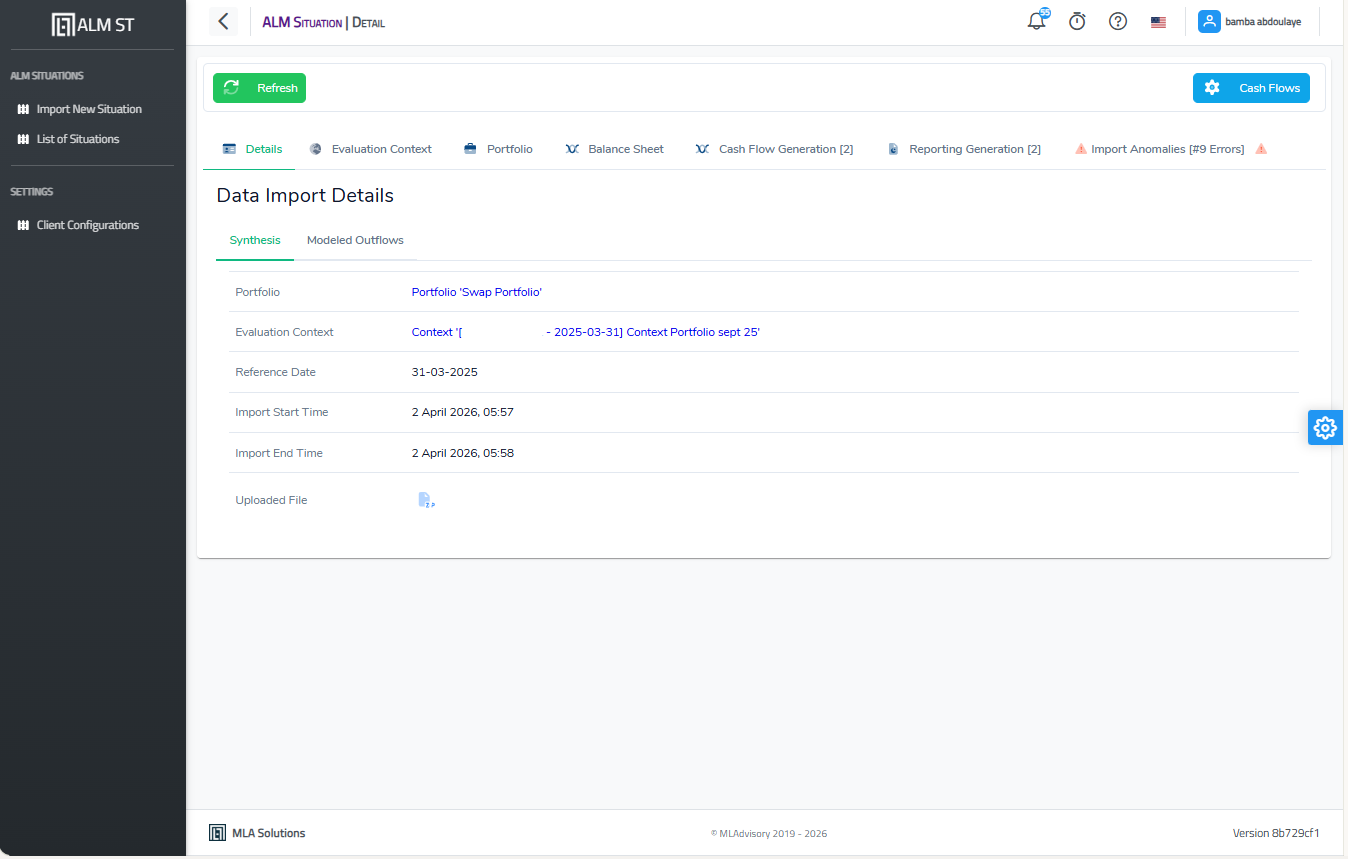
Cette page présente l’ensemble des informations relatives à une situation ALM importée. Elle est organisée en plusieurs onglets thématiques permettant de consulter les données d’import, le contexte d’évaluation, le portefeuille, le bilan comptable, les générations de cash flows et de reportings, ainsi que les anomalies détectées lors de l’import.
La page s’ouvre avec le titre ALM Situation | Detail dans la barre de navigation. Un bouton Refresh (en haut à gauche) permet de recharger les données à tout moment. Un bouton Cash Flows (en haut à droite) permet de lancer directement une génération de cash flows à partir de cette situation.
Lorsque le moteur de calcul a changé depuis la dernière génération de cash flows ou de reporting, un bandeau d’avertissement en haut de la page le signale et propose de recalculer : voir Avertissement : le moteur a changé depuis la dernière génération.
La page est structurée en six onglets principaux, décrits ci-dessous.
Onglet Detail
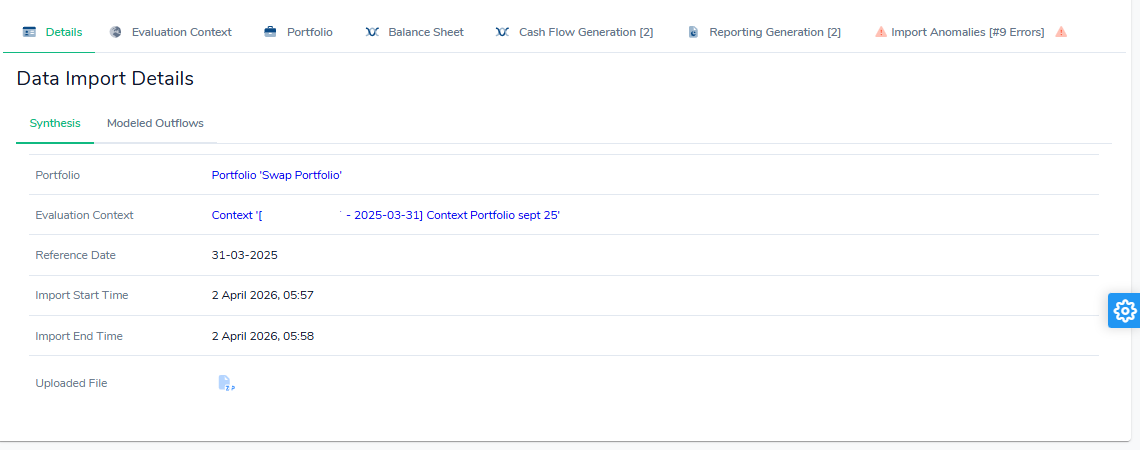
L’onglet Details est l’onglet affiché par défaut à l’ouverture de la page. Il contient deux sous-onglets : Synthesis et Modeled Outflows.
Sous-onglet Synthesis
Ce sous-onglet affiche les informations générales de l’import de la situation.
| Champ | Description |
|---|---|
| Portfolio | Lien cliquable vers le portefeuille d’instruments financiers associé à la situation (ex. : Portfolio 'Swap Portfolio'). |
| Evaluation Context | Lien cliquable vers le contexte d’évaluation utilisé lors de l’import, identifié par son libellé et sa date de référence. |
| Reference Date | Date comptable de la situation, au format DD-MM-YYYY (ex. : 31-03-2025). |
| Import Start Time | Date et heure de début du traitement d’import (ex. : 2 April 2026, 05:57). |
| Import End Time | Date et heure de fin du traitement d’import (ex. : 2 April 2026, 05:58). |
| Uploaded File | Icône permettant de télécharger le zip source importé. |
Sous-onglet Modeled Outflows
Ce sous-onglet liste les stratégies de sorties modélisées associées aux transactions de la situation. Le tableau contient les colonnes suivantes :
| Colonne | Description |
|---|---|
| Type | Type de stratégie de modélisation (ex. : LinearOutflowStrategy). |
| Product Name | Nom du produit concerné (ex. : accounting). |
| Reference | Référence de la transaction ou du groupe de transactions. |
| Rate | Paramètres de taux appliqués à la stratégie : méthode de calcul, type et valeur (ex. : EXACT_EXACT / SIMPLE / FIXED / 0.015). |
| Details | Paramètres complémentaires de la stratégie, notamment la fréquence (ex. : Frequency: YEAR) et l’horizon temporel (ex. : Time Horizon: 6Y). |
Onglet Evaluation Context
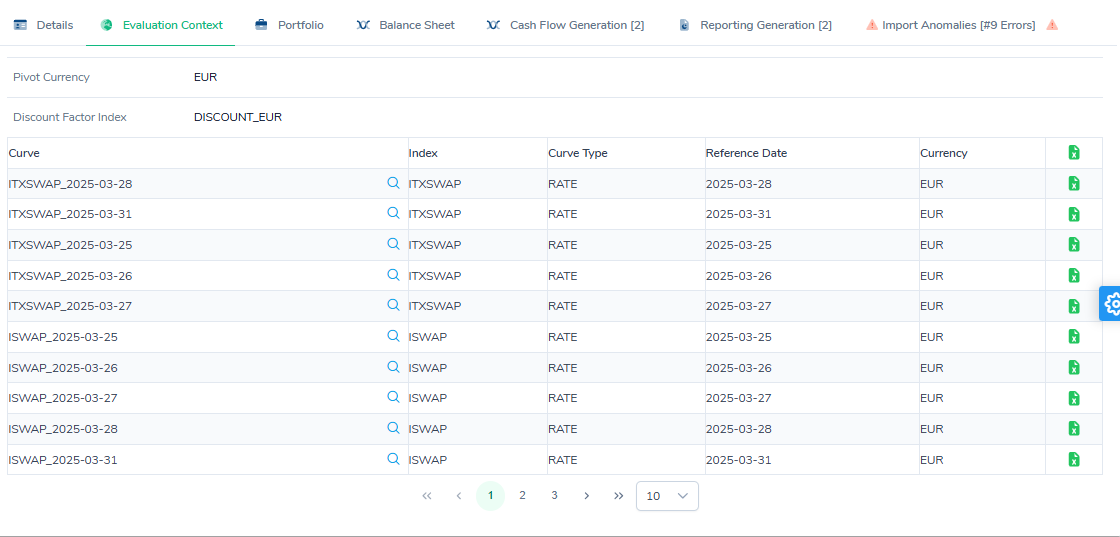
Cet onglet affiche les paramètres du contexte d’évaluation utilisé pour cette situation.
En en-tête du tableau, deux informations sont affichées :
- Pivot Currency : devise de référence du contexte (ex. :
EUR). - Discount Factor Index : index utilisé pour l’actualisation (ex. :
DISCOUNT_EUR). C’est l’index de courbe résolu, et non le libellé choisi à l’import : un libellé de la banque mappé dansindexesest affiché ici sous le nom de la courbe sur laquelle il pointe.
Le tableau liste les courbes de taux associées au contexte :
| Colonne | Description |
|---|---|
| Curve | Nom de la courbe de taux, composé du nom de l’index et de la date de référence (ex. : ITXSWAP_2025-03-31). Une icône loupe permet de consulter le détail de la courbe. |
| Index | Index de marché associé à la courbe (ex. : ITXSWAP, ISWAP). |
| Curve Type | Type de la courbe (ex. : RATE). |
| Reference Date | Date à laquelle la courbe a été observée (ex. : 2025-03-31). |
| Currency | Devise de la courbe (ex. : EUR). |
Une icône de téléchargement en fin de ligne permet d’exporter les données de chaque courbe.
Onglet Portfolio
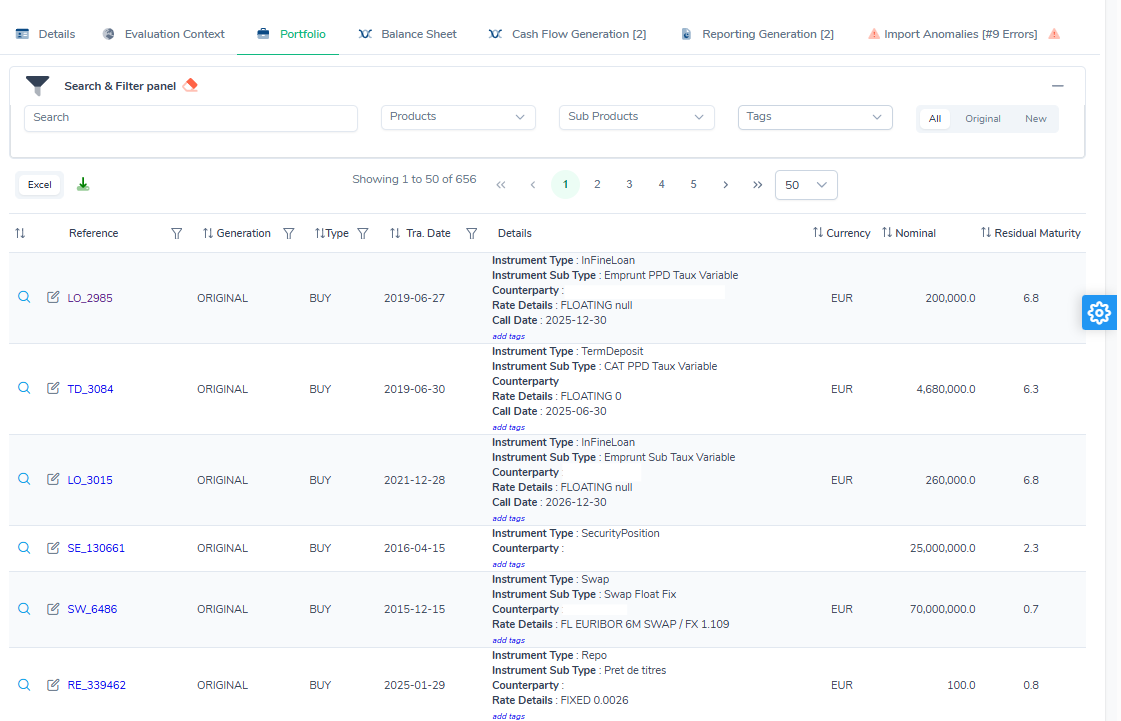
Cet onglet présente la liste des instruments financiers composant le portefeuille associé à la situation.
Panneau de recherche et filtres
Un panneau Search & Filter panel est disponible en haut de la page, permettant de filtrer les instruments selon les critères suivants :
- Search : recherche textuelle libre sur les références ou libellés.
- Products : filtre par type de produit.
- Sub Products : filtre par sous-type de produit.
- Tags : filtre par tag associé aux instruments.
- All / Original / New : bascule permettant d’afficher tous les instruments, uniquement les instruments originaux ou uniquement les nouveaux.
Un bouton Excel et une icône de téléchargement permettent d’exporter la liste des instruments au format tableur.
Colonnes du tableau
| Colonne | Description |
|---|---|
| Reference | Référence unique de l’instrument. Trois icônes sont disponibles en début de ligne : une loupe pour consulter le détail, un crayon pour modifier les étiquettes et une feuille au crayon pour modifier le deal. |
| Generation | Indique si l’instrument est un instrument original (ORIGINAL) ou généré. |
| Type | Sens de l’opération (ex. : BUY). |
| Tra. Date | Date de transaction de l’instrument. |
| Details | Bloc d’informations détaillées : type d’instrument, sous-type, contrepartie, détails de taux, date de call. Un lien add tags permet d’associer des étiquettes à l’instrument. |
| Currency | Devise de l’instrument. |
| Nominal | Valeur nominale de l’instrument. |
| Residual Maturity | Maturité résiduelle de l’instrument, exprimée en années. |
Ajouter ou modifier un deal
Le bouton Nouveau deal, à droite du panneau de recherche, ajoute un deal à la situation ; l’icône de modification en début de ligne corrige un deal existant. Les deux ouvrent la même fenêtre. Ni le bouton ni l’icône n’apparaissent quand le portefeuille est consulté depuis une génération (voir plus bas).
L’enregistrement modifie la situation : les générations déjà lancées sur cette situation sont marquées obsolètes et doivent être relancées.
Le deal. Référence (unique dans la situation), contrepartie (choisie parmi les contreparties existantes, recherche sur la référence ou le nom), date de transaction, date de règlement, sens (BUY pour un actif, SELL pour un passif) et quantité. La quantité vaut 1 pour un deal importé : le montant est porté par le produit, pas par la quantité.
Le produit. Le type de produit choisit le formulaire. Les champs marqués d’un astérisque sont obligatoires.
| Type | Champs |
|---|---|
InFineLoan (prêt in fine) |
date de début, montant, taux, date de fin, périodicité des intérêts ; facultatifs : type de prêt, marges commerciale et de liquidité, index de la courbe de liquidité, date de call |
AmortizableLoan (prêt amortissable) |
date de début, montant, taux, type d’échéance (FIX_INSTALLMENT, FIX_AMORTIZATION), périodicité et nombre d’échéances ; facultatifs : comme le prêt in fine |
Deposit (dépôt) |
montant, taux ; facultatif : date de début |
TermDeposit (dépôt à terme) |
montant, taux, date de fin, périodicité des intérêts ; facultatifs : date de début, date de call |
Repo |
type d’instrument, dates de début et de fin ; facultatifs : ISIN, contrepartie de marché, valeur faciale, taux, fréquence, date de call, taux de chaque jambe, valeur faciale de la jambe 2, montant des intérêts, prime |
SecurityPosition (titre) |
dates de début et d’échéance, nominal, taux, fréquence ; facultatifs : ISIN, date de call, valeur restante, prime |
AccountingBalance (solde comptable) |
compte, détail du compte, montant, taux, stratégie d’écoulement |
Swap |
dates de début et de fin, jambe 1 et jambe 2 (chacune : sens PAYING ou RECEIVING, nominal, taux, fréquence, type de période FORWARD ou BACKWARD) ; facultatif : date de call |
Option |
type (Call ou Put), date de fin, maturité en années, strike, sous-jacent (prix, volatilité) |
Nantissement |
date d’échéance, montant |
Un montant se saisit en valeur et devise ISO (EUR par défaut). Un taux se saisit en type (FIXED ou FLOATING), valeur en décimal (0,015 pour 1,5 %), spread, base de calcul et mode d’intérêt ; un taux variable demande en plus son index et, s’il y a lieu, sa périodicité de révision. Un montant ou un taux facultatif laissé vide n’est pas enregistré.
La stratégie d’écoulement d’un solde comptable est obligatoire : sans elle, le moteur ne peut pas générer ses flux. Elle est soit linéaire (horizon, par exemple 120m, et fréquence), soit par bande : chaque bande est choisie dans l’échelle des maturités et reçoit un pourcentage du solde, et le total doit faire 100 %. Le total s’affiche pendant la saisie. Une stratégie importée garde sa référence quand le deal est modifié.
Changer de type de produit conserve les champs communs aux deux formulaires (dates, montant, taux). Chaque type de produit a son formulaire. L’interrupteur Modifier en json reste disponible pour une propriété inhabituelle ; les propriétés que le formulaire ne présente pas sont de toute façon conservées quand le deal est modifié par le formulaire.
Avant l’envoi, la fenêtre liste les champs obligatoires restés vides, avec leur chemin pour un champ de jambe (« Jambe 2 › Fréquence »), et n’enregistre rien tant qu’ils ne sont pas renseignés.
Ce que le journal enregistre
Chaque enregistrement d’un deal est tracé dans l’onglet Modifications de la situation, avec la date et l’utilisateur :
- une création (
CREATE) garde le deal complet : référence, contrepartie, sens, quantité, dates, et chaque valeur du produit ; - une modification (
UPDATE) donne une ligne par valeur qui a changé, avec l’avant et l’après. Une valeur du produit est désignée par son chemin dans les libellés du formulaire, par exemple « Produit › Jambe 2 › Taux › Valeur » de 0,02 à 0,025. Un champ qui n’a pas changé ne produit pas de ligne ; un enregistrement sans changement n’en produit aucune et ne rend pas les générations obsolètes ; - une suppression (
DELETE) garde, comme une création, le deal complet, pour qu’il reste lisible une fois disparu.
Les deals d’une génération ne se modifient pas
Un deal produit par une génération (renouvellement, remplacement d’un deal échu…) est un résultat du moteur, pas une donnée de la situation : il ne peut être ni modifié, ni supprimé, ni réétiqueté, et l’application refuse ces opérations. Le portefeuille consulté depuis une génération est entièrement en lecture seule : ni bouton Nouveau deal, ni icône de modification, ni lien d’étiquettes. Pour corriger un deal importé, ouvrez le portefeuille de la situation elle-même.
Accéder au détail d’une position
En cliquant sur la référence d’une position (lien bleu dans la colonne Reference), l’utilisateur est redirigé vers la page de détail de l’instrument financier correspondant. Cette page s’affiche avec le titre Transaction | Detail dans la barre de navigation, et indique en en-tête la tâche d’import associée ainsi que sa date et heure (ex. : Import task [2 April 2026, 05:57]).
La page est organisée en deux onglets : Details et Transaction Data.
Onglet Details
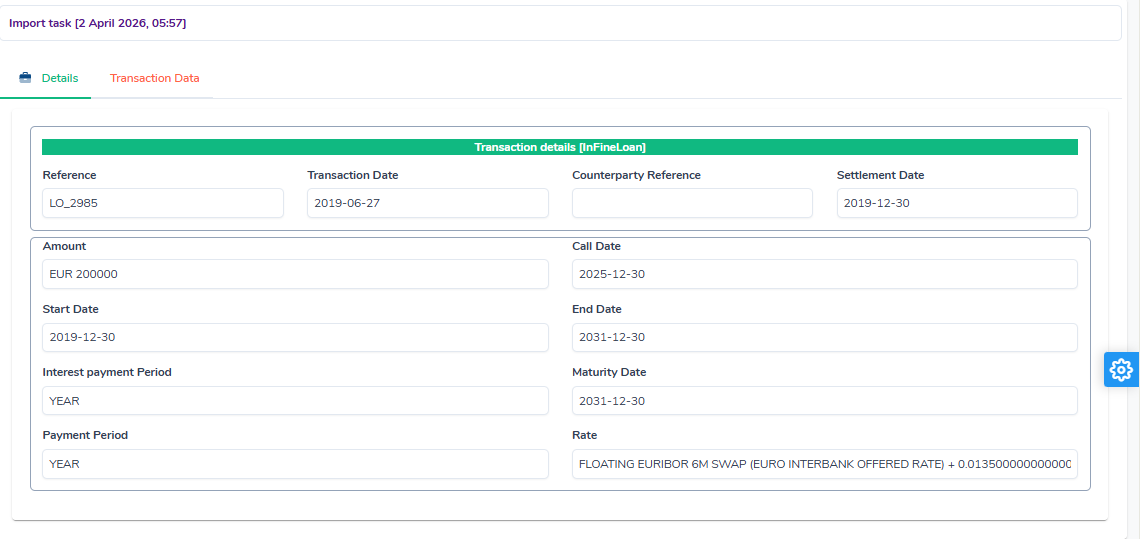
Cet onglet présente les informations principales de la transaction sous forme d’un formulaire structuré. Le type d’instrument est affiché dans l’en-tête du formulaire (ex. : Transaction details [InFineLoan]).
| Champ | Description |
|---|---|
| Reference | Référence unique de l’instrument (ex. : LO_2985). |
| Transaction Date | Date de transaction de l’instrument (ex. : 2019-06-27). |
| Counterparty Reference | Nom de la contrepartie associée à l’instrument (ex. : CRCA CHARENTE PERIGORD). |
| Settlement Date | Date de règlement de la transaction (ex. : 2019-12-30). |
| Amount | Montant nominal de la transaction avec sa devise (ex. : EUR 200000). |
| Call Date | Date de call optionnelle de l’instrument (ex. : 2025-12-30). |
| Start Date | Date de début de vie de l’instrument (ex. : 2019-12-30). |
| End Date | Date de fin de vie de l’instrument (ex. : 2031-12-30). |
| Interest Payment Period | Périodicité des paiements d’intérêts (ex. : YEAR). |
| Maturity Date | Date d’échéance finale de l’instrument (ex. : 2031-12-30). |
| Payment Period | Périodicité des paiements en capital (ex. : YEAR). |
| Rate | Détail du taux appliqué à l’instrument, comprenant le type (fixe ou variable), l’index de référence et la marge (ex. : FLOATING EURIBOR 6M SWAP + 0.0135). |
Source de l’opération
En haut de l’onglet, la ligne Source dit d’où vient l’opération :
| Opération | Ce que la ligne affiche |
|---|---|
| Importée | Le fichier, la feuille et la ligne, par exemple deals.xlsx · deals · ligne 7. Le numéro est celui d’Excel ou d’un éditeur de texte, en-tête comprise : en ouvrant le fichier à cette ligne, vous retrouvez les valeurs de l’onglet Transaction Data. C’est aussi le numéro que donnent les anomalies d’import. |
| Générée depuis la balance | Ligne de balance, puis le fichier comptable et sa ligne. |
| Produite par le moteur (renouvellement, remplacement) | Ligne d’origine de suivie de la référence de l’opération d’origine, puis le fichier et la ligne de celle-ci : l’opération n’a pas de ligne à elle. |
| Saisie à la main | Saisie manuelle. |
Un lien télécharge le fichier, tel qu’il a été déposé, quand l’import l’a conservé séparément : c’est le cas d’un import guidé. Pour une situation importée d’une seule archive, téléchargez l’archive complète depuis la page de la situation.
La ligne indique aussi la révision de la configuration client utilisée par l’import, sa date et son auteur. Modifier une opération ne change jamais sa source. Une opération importée avant cette fonctionnalité affiche Non renseignée : réimportez la situation pour l’obtenir.
Onglet Transaction Data
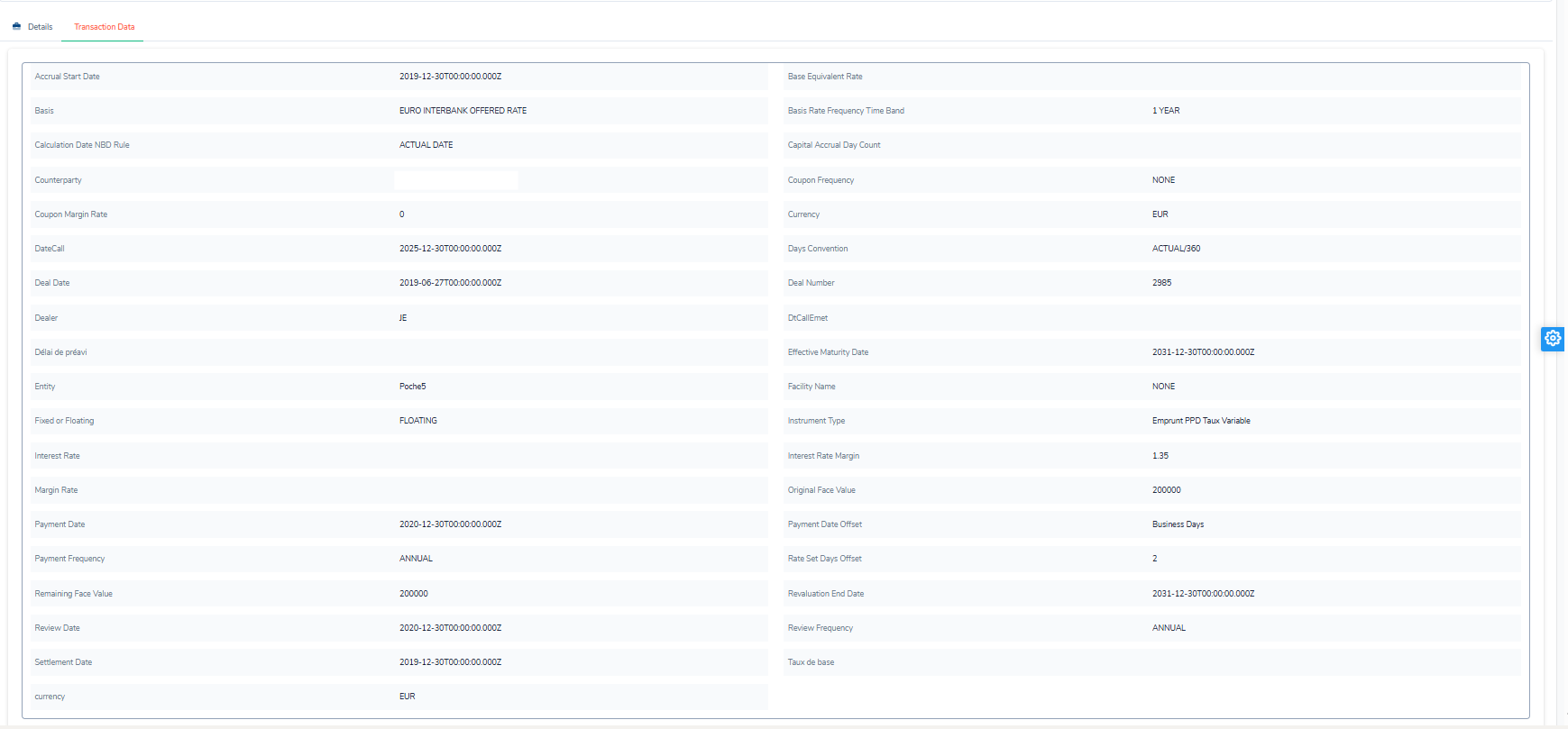
Cet onglet affiche l’ensemble des données techniques brutes de la transaction, telles qu’elles ont été importées depuis le fichier source. Les champs sont présentés sous forme de grille à deux colonnes.
| Champ | Description |
|---|---|
| Accrual Start Date | Date de début de l’accrual des intérêts. |
| Base Equivalent Rate | Taux de base équivalent (peut être vide). |
| Basis | Index de marché de référence (ex. : EURO INTERBANK OFFERED RATE). |
| Basis Rate Frequency Time Band | Fréquence de révision du taux de base (ex. : 1 YEAR). |
| Calculation Date NBD Rule | Règle de calcul de la date en jours ouvrés (ex. : ACTUAL DATE). |
| Capital Accrual Day Count | Convention de calcul de l’accrual en capital (peut être vide). |
| Counterparty | Nom de la contrepartie (ex. : CRCA CHARENTE PERIGORD). |
| Coupon Frequency | Fréquence des coupons (ex. : NONE). |
| Coupon Margin Rate | Marge sur coupon (ex. : 0). |
| Currency | Devise de l’instrument (ex. : EUR). |
| DateCall | Date de call au format ISO 8601 (ex. : 2025-12-30T00:00:00.000Z). |
| Days Convention | Convention de calcul des jours (ex. : ACTUAL/360). |
| Deal Date | Date de deal au format ISO 8601 (ex. : 2019-06-27T00:00:00.000Z). |
| Deal Number | Numéro identifiant le deal dans le système source (ex. : 2985). |
| Dealer | Code du dealer responsable de la transaction (ex. : JE). |
| DtCallEmet | Date d’appel optionnelle de l’émetteur (peut être vide). |
| Délai de préavis | Délai de préavis avant remboursement anticipé (peut être vide). |
| Effective Maturity Date | Date d’échéance effective au format ISO 8601. |
| Entity | Entité comptable de rattachement (ex. : Poche5). |
| Facility Name | Nom de la ligne de crédit associée (ex. : NONE). |
| Fixed or Floating | Indique si le taux est fixe ou variable (ex. : FLOATING). |
| Instrument Type | Sous-type d’instrument tel qu’il figure dans le fichier source (ex. : Emprunt PPD Taux Variable). |
| Interest Rate | Taux d’intérêt nominal (peut être vide si le taux est variable). |
| Interest Rate Margin | Marge de taux d’intérêt appliquée (ex. : 1.35). |
| Margin Rate | Taux de marge complémentaire (peut être vide). |
| Original Face Value | Valeur nominale d’origine de l’instrument (ex. : 200000). |
| Payment Date | Date de prochain paiement au format ISO 8601. |
| Payment Date Offset | Règle de décalage de la date de paiement (ex. : Business Days). |
| Payment Frequency | Fréquence des paiements (ex. : ANNUAL). |
| Rate Set Days Offset | Nombre de jours de décalage pour la fixation du taux (ex. : 2). |
| Remaining Face Value | Valeur nominale résiduelle en cours (ex. : 200000). |
| Revaluation End Date | Date de fin de réévaluation au format ISO 8601. |
| Review Date | Date de prochaine révision du taux au format ISO 8601. |
| Review Frequency | Fréquence de révision du taux (ex. : ANNUAL). |
| Settlement Date | Date de règlement au format ISO 8601. |
| Taux de base | Taux de base de référence (peut être vide). |
| Currency | Devise de l’instrument (ex. : EUR). |
Onglet Balance Sheet
Cet onglet affiche les données du bilan comptable associé à la situation. Il est organisé en deux sous-onglets.
Sous-onglet Accounting Statement
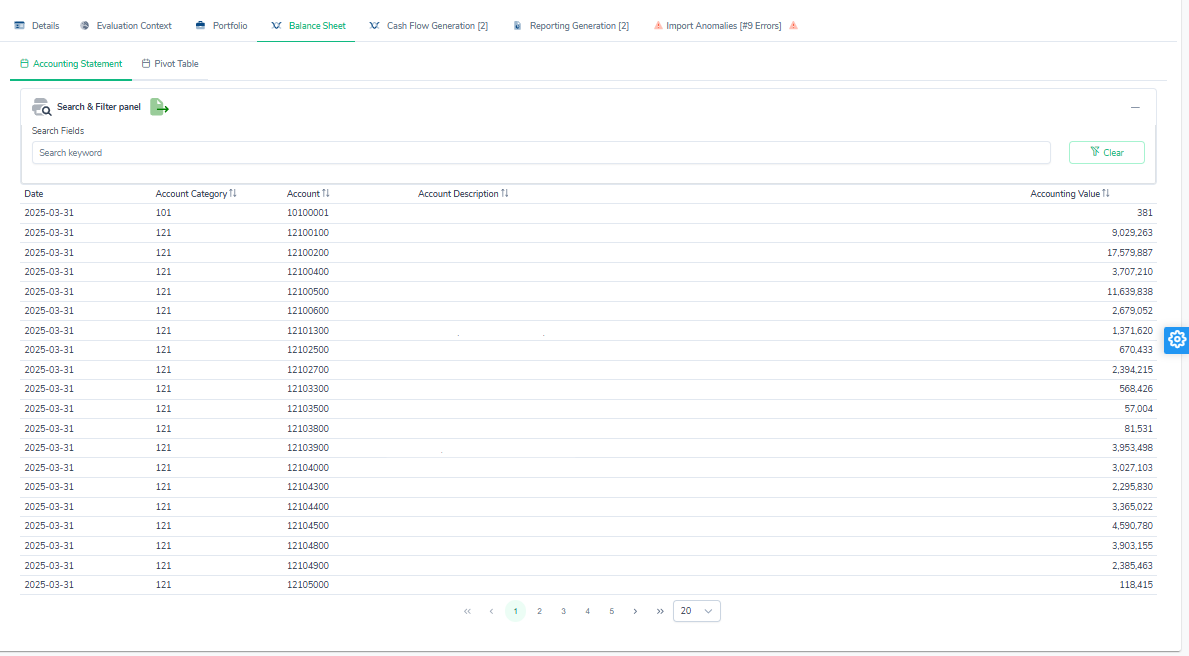
Ce sous-onglet présente les lignes comptables de la situation sous forme de tableau.
Un champ Search keyword permet de filtrer les lignes par mot-clé. Un bouton d’export (icône de fichier) permet d’exporter les données.
| Colonne | Description |
|---|---|
| Date | Date comptable de la ligne (ex. : 2025-03-31). |
| Account Category | Catégorie comptable de la ligne (ex. : 101, 121). |
| Account | Numéro de compte comptable (ex. : 10100001). |
| Account Description | Libellé de la contrepartie ou du compte (ex. : LCL LE CREDIT LYONNAIS). |
| Accounting Value | Valeur comptable associée à la ligne. |
Sous-onglet Pivot Table
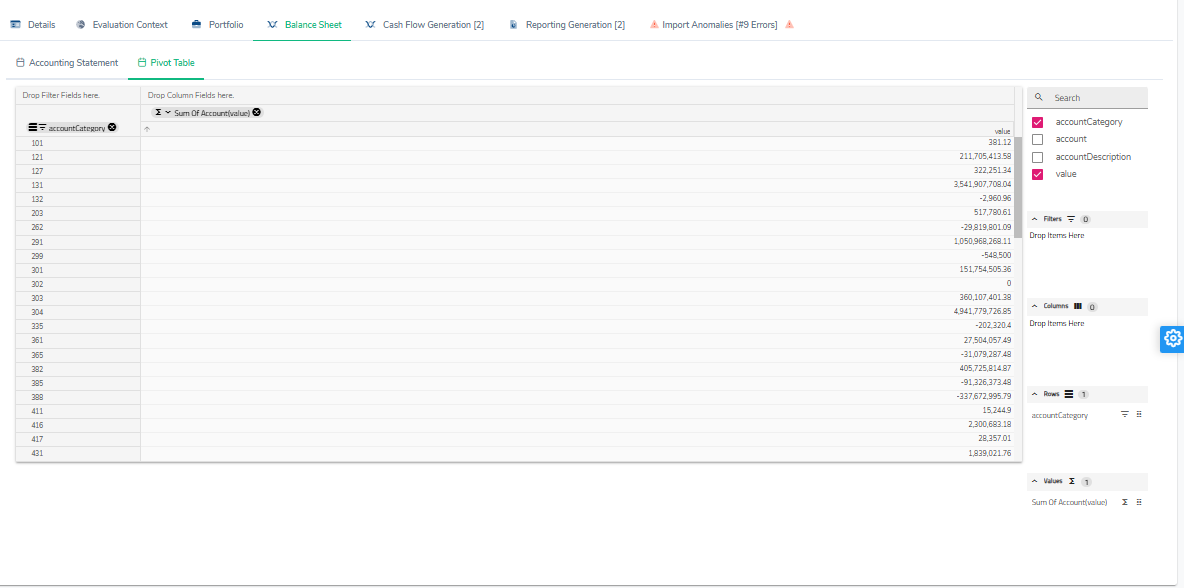
Ce sous-onglet affiche les données du bilan comptable sous forme de tableau croisé dynamique configurable. La page est divisée en deux zones : la zone de tableau (gauche) et le panneau de configuration (droite).
Zones de dépôt du tableau
| Zone | Description |
|---|---|
| Drop Filter Fields here | Champs utilisés comme filtres globaux sur les données. |
| Drop Column Fields here | Champs affichés en colonnes . |
| Zone centrale | Résultats agrégés par groupe . |
Panneau de configuration
Quatre champs sont disponibles (glisser-déposer vers les zones souhaitées) :
| Champ | Description | Actif |
|---|---|---|
| accountCategory | Catégorie comptable | Oui |
| account | Numéro de compte détaillé. | Non |
| accountDescription | Libellé du compte ou de la contrepartie. | Non |
| value | Montant comptable, utilisé pour les agrégats. | Oui |
Le panneau comprend quatre sections de configuration :
- Filters : filtres globaux appliqués au tableau.
- Columns : champs affichés en colonnes.
- Rows : champs de regroupement en lignes.
- Values : indicateurs calculés. L’icône Σ permet de changer la fonction d’agrégation (somme, moyenne, etc.).
Sous-onglet Reconciliation
Ce sous-onglet rapproche, poste comptable par poste comptable, la balance comptable importée avec la situation et l’encours que la situation modélise. Il montre si le périmètre ALM est complet et si chaque opération est rangée sur le compte où le grand livre la porte.
Les lignes de balance écartées et les postes à plusieurs lignes de classification sont signalés par un bandeau d’avertissements en haut du sous-onglet (voir Où voir les avertissements).
Rattachement à un poste
- Postes : les comptes de la classification (
mapping_compta, sans leurs étoiles finales), complétés par les comptes que les opérations ont reçus à l’import, étoilés compris (9431**). - Ligne de balance : elle est rattachée au poste le plus précis qui la couvre, celui qui fixe le plus de chiffres ; à nombre égal, le poste exact l’emporte sur le poste étoilé. Exemple : avec
9431**et943101,94310100va sur943101et94310000sur9431**. Une ligne qu’aucun poste ne couvre forme son propre poste, avec le périmètreUNCLASSIFIED. - Opération : elle est rattachée au compte enregistré dans sa classification à l’import : celui de l’onglet
histoou, à défaut, celui du mappinginstrumentAccounts(principe). Une ligne de balance modélisée est rattachée à la référence de sa stratégie d’écoulement, sans les étoiles (Classification et balance). Une opération sans compte enregistré est regroupée sur une ligne sans poste, en dernière position. - Opérations retenues : seules les opérations de l’import sont comptées. Les renouvellements créés par une génération en bilan constant sont exclus.
Montants comparés
| Côté | Montant |
|---|---|
| Balance | Somme des lignes de balance du poste, avec leur signe (passif négatif). |
| ALM | Somme, en valeur absolue, du capital que le moteur projette pour chaque opération : montant d’un prêt, d’un dépôt ou d’une ligne de balance ; nominal (notional) d’un titre ; Original Face Value d’une pension (sa jambe cash) ; nominal de la première jambe d’un swap. Une opération sans aucun de ces montants est comptée mais n’ajoute rien. |
| Écart | Encours ALM − |solde balance|. Un écart positif signifie que la situation modélise plus que la balance ne porte. |
Les montants sont arrondis au centime.
Périmètre et statut
Le périmètre d’un poste vient des indicateurs de la classification : FINANCIAL_OPERATION si la colonne Operation Financiere vaut 1, sinon MODELLED_BALANCE si la colonne Encours Modelisé vaut 1, sinon OUT_OF_SCOPE. Un compte absent de la classification est UNCLASSIFIED.
| Statut | Signification |
|---|---|
| MATCHED | Les deux côtés portent un montant et l’écart, en valeur absolue, est inférieur ou égal à la tolérance. |
| DIFFERENCE | Les deux côtés portent un montant et l’écart dépasse la tolérance. |
| SIGN_MISMATCH | Les opérations du poste sont modélisées de l’autre côté du bilan que son solde (des actifs face à une dette, ou l’inverse) ; la colonne Encours ALM affiche l’encours signé. |
| ALM_ONLY | Des opérations sont modélisées sur le poste, et aucune ligne de balance ne s’y rattache. |
| UNCOVERED | La balance porte le poste, au moins une de ses lignes est un compte de bilan, et ni opération ni modèle d’écoulement ne le couvre : un trou dans la situation, à combler (couverture de la balance). |
| OUTSIDE_BALANCE_SHEET | Toutes les lignes du poste sont typées PNL ou OBS par accountingMapping et rien n’y est modélisé : le poste est hors du contrôle de couverture. |
| COVERED_ACCRUED | Le poste n’est couvert que comme poste d’intérêts courus d’opérations (accruedInterestAccounts) : couvert, montant non comparé. |
| LEDGER_ONLY, NOT_MODELLED | Statuts des rapprochements calculés avant la règle de couverture ; remplacés par UNCOVERED et OUTSIDE_BALANCE_SHEET. |
La tolérance est exprimée dans l’unité de la balance. Elle vaut 1 par défaut et doit être positive ou nulle.
Couverture
Un bandeau au-dessus du tableau donne le taux de couverture de la balance : le solde, en valeur absolue, des postes de bilan couverts par des opérations ou un modèle d’écoulement, rapporté à celui de tous les postes de bilan. Il affiche aussi le montant non couvert et le nombre de postes UNCOVERED, et filtre le tableau sur ces postes. Le bouclage est atteint à 100 %. Chaque poste et chaque ligne de balance affichent leur type accountingMapping.
Colonnes
| Colonne | Description |
|---|---|
| Poste | Compte de la classification (ou compte de la ligne de balance non classée). |
| Statut | Voir ci-dessus. |
| Description | Libellé de la première ligne de balance du poste, dans l’ordre des comptes. Tronqué sur une ligne ; le libellé complet s’affiche au survol. |
| Bilan / Contrepartie | Catégorie du poste dans la classification (ex. : Actif / Interbancaire). La ligne FINREP de la catégorie est affichée en dessous. |
| Solde balance, Encours ALM, Écart | Voir ci-dessus. |
| # Opérations | Nombre d’opérations rattachées au poste. Des pastilles complètent le nombre : les opérations rangées par un mapping explicite (onglet histo) ; ⚠ n, sur une situation importée avant le mapping instrumentAccounts, les opérations rangées par le compte par défaut de leur produit ; ⊘ n, les opérations sans capital lisible, comptées ici mais pas dans l’encours. |
Le détail d’un poste liste ses lignes de balance (compte, libellé, valeur) et ses opérations (référence, produit, type d’instrument ou libellé de la ligne de balance, devise, capital, origine du compte).
Lire les écarts
- Créances et dettes rattachées, décotes, soultes : elles sont comptabilisées sur leurs propres postes (ex. :
304720,304122,304123) et n’ont pas d’opération en face. Ils sont couverts par leurs opérations, comme poste d’intérêts courus (COVERED_ACCRUED), dès queaccruedInterestAccountsnomme leur poste ; sinon ils restentUNCOVERED. - Opérations sur le mauvais poste : un poste en
DIFFERENCEou enALM_ONLY, avec un poste voisin enUNCOVERED, désigne en général des opérations rangées sur le mauvais compte (ex. : pensions sur203120alors que la balance les porte sur301110). Corrigez la règleinstrumentAccountsde leur instrument, ou, pour quelques opérations, l’onglethisto, puis réimportez la situation. - Ligne sans poste : les opérations qu’aucune règle ne couvre. Ajoutez la règle de leur instrument.
- Valeur comptable et nominal : un titre comptabilisé à une valeur différente de son nominal donne un écart égal à cette différence.
Limite connue : les montants sont additionnés dans leur propre devise, sans conversion. Un poste qui mélange des devises ne se rapproche pas au sens strict.
Onglet Import Anomalies
Cet onglet regroupe toutes les anomalies détectées lors de l’import de la situation. Le nombre total d’erreurs est affiché entre crochets dans le libellé de l’onglet (ex. : Import Anomalies [#9 Errors]). Une icône d’alerte signale la présence d’anomalies.
Journal des anomalies
Les anomalies d’un import, d’un fichier de l’import guidé, d’une génération de cash-flows et d’un reporting s’affichent toutes dans le même journal.
Synthèse. En tête, le nombre d’anomalies, puis un compteur par niveau : ERROR (rouge), WARNING (ambre) et INFO (gris-bleu). Un clic sur un compteur filtre le journal sur ce niveau ; plusieurs niveaux se combinent.
Barre d’outils.
- Recherche : texte libre cherché dans le message, la référence et le code.
- Code ou type : filtre par code d’anomalie (chaque code est suivi de son nombre d’occurrences) ou, pour les anomalies sans code, par type (ex. :
Index,ImportSynthesis,ImportTransaction). - Liste / Par code : bascule entre les deux vues décrites ci-dessous.
- Effacer les filtres, dès qu’un filtre est actif.
- Export Excel : exporte toutes les anomalies (import et génération de cash-flows). Le fichier donne, pour chaque anomalie, son Code et, dans la colonne Manual, un lien vers sa description dans la référence des anomalies ; les deux restent vides pour une anomalie enregistrée avant l’introduction des codes. Une seconde feuille, Codes, liste les codes présents avec leur niveau, leur effet, leur nombre d’occurrences et leur message type, les erreurs d’abord ; la dernière ligne,
(no code), compte les anomalies sans code.
Vue Liste. Une ligne par anomalie, triable et paginée (10 à 100 lignes par page) :
| Colonne | Description |
|---|---|
| Niveau | Badge ERROR, WARNING ou INFO. |
| Code | Code de l’anomalie (ex. : TRX-012), lien vers sa fiche ; voir Codes d’anomalie. |
| Référence | Référence de l’opération, du fichier ou de l’index concerné. |
| Message | Message de l’anomalie. |
La flèche en début de ligne déplie le détail : le type, l’objet concerné (seulement s’il ne répète pas le message) et les détails techniques.
Vue Par code. Une ligne par code, ou, pour les anomalies sans code, par type et message identiques. Elle indique le niveau le plus grave du groupe, le message (les valeurs propres à chaque anomalie remplacées par …) et le nombre d’occurrences. Les erreurs viennent d’abord, puis les avertissements et les informations, du groupe le plus fréquent au plus rare à chaque niveau. La flèche déplie les références concernées, 10 par page, avec pour chacune ce qu’elle ajoute au message du groupe (ses valeurs propres) ; Voir dans la liste ouvre la liste filtrée sur ce groupe. Au-delà de 50 anomalies, le journal s’ouvre sur cette vue : 400 anomalies identiques s’y lisent sur une ligne.
Codes d’anomalie
Chaque anomalie porte un code de la forme <DOMAINE>-<NNN> (ex. : TRX-012), le même dans toutes les langues. Un clic sur le code ouvre, dans le panneau d’aide, la fiche de ce code dans la référence des anomalies : la condition qui le déclenche, son effet sur l’import ou le calcul et la correction à apporter.
Les anomalies enregistrées avant l’introduction des codes n’en portent pas : la colonne Code reste vide et la vue Par code les regroupe par type et message.
Types d’anomalies des Import Anomalies
Les anomalies d’import sont classées par types, accessibles via le filtre Code ou type. Chaque type correspond à une étape spécifique du processus d’import de la situation ALM. La liste complète des types émis à l’import est donnée dans Import : traitements et conversions.
| Type | Niveau habituel | Objet concerné | Description |
|---|---|---|---|
| Index | WARNING / ERROR |
Variable | Anomalie liée à un index de marché du contexte d’évaluation. En WARNING : la courbe est cotée à plus de 50 jours de la date d’arrêté. En ERROR : l’index n’est pas mappé (ex. : Discount Factor Index 'DISCOUNT_EUR' is not mapped), ou un index du mapping manque au fichier de taux. Une ligne de courbe illisible (Unable to parse index : …) est de type RateCurveParsing. |
| ImportTransaction | ERROR |
Fichier | Une transaction du fichier source n’a pas pu être importée. Le message détaille l’ensemble des attributs de la transaction concernée (ISIN, nominal, contrepartie, dates, taux, etc.). |
| Parsing | WARNING / ERROR |
Variable | Erreur survenue lors de l’analyse syntaxique du fichier source. Indique qu’un champ ou une valeur n’a pas pu être interprété correctement par le moteur d’import. |
| ImportSynthesis | INFO / ERROR |
Fichier | Bilan de chaque fichier (ou onglet) d’opérations : Imported n lines from m, en ERROR lorsque des lignes ont été rejetées. |
| Mapping | WARNING / ERROR |
Variable | Un champ du fichier source n’a pas pu être mis en correspondance avec un référentiel interne (produit, entité, contrepartie, etc.). Vérifiez la configuration des mappings dans les paramètres client. |
| CompoundCurve | WARNING / ERROR |
Variable | Anomalie liée à la construction d’une courbe de taux composite. La courbe attendue ne peut pas être reconstituée à partir des composantes disponibles dans le contexte d’évaluation. |
| ConstraintViolation | ERROR |
Variable | Une contrainte de cohérence des données a été violée lors de l’import (ex. : valeur obligatoire manquante, format de date invalide, incohérence entre deux champs). |
| Direction | WARNING |
Transaction |
Une fois par fichier d’opérations Crédit Logement : nombre d’opérations (monétaires, titres, pensions) dont le sens a été déduit du type d’instrument (placements, emprunts, types non reconnus enregistrés BUY), faute de valeur Borrow or Invest (Import Crédit Logement). |
| DayCount | WARNING |
Transaction |
Une fois par fichier de swaps : nombre de jambes qui ont pris la convention de marché (30/360 fixe, ACT/360 sur EURIBOR, €STR ou EONIA), avec la cause — cellule vide, règle de jour ouvré, valeur non reconnue (Import Crédit Logement). |
| Missing | ERROR |
Mapping |
Une donnée indispensable à l’import manque (client, date de référence, index d’actualisation, fichier de flux préfixés illisible, aucun fichier d’opérations…). |